


Enregistrer un fichier Excel en mode protégé est une formulation trompeuse. Le mode protégé d’Excel n’est pas un réglage que l’on active à l’enregistrement : c’est un environnement de lecture seule imposé automatiquement par Windows à certains fichiers jugés à risque. Pour réellement protéger un classeur Excel lors de sa sauvegarde, il faut passer par d’autres mécanismes, chacun avec un niveau de sécurité très différent.
Chiffrement, mot de passe de modification et protection de feuille : ce que chaque option bloque réellement
Excel propose plusieurs couches de protection, souvent confondues. Le tableau ci-dessous compare les trois principales options disponibles à l’enregistrement ou via le ruban.
A lire également : Vaut-il la peine d’apprendre Excel en 2026 ?
| Option de protection | Accès au menu | Ce qu’elle empêche | Ce qu’elle ne bloque pas |
|---|---|---|---|
| Chiffrement avec mot de passe à l’ouverture | Fichier > Informations > Protéger le classeur > Chiffrer avec un mot de passe | Ouverture du fichier sans le mot de passe | Rien, si le mot de passe est connu |
| Mot de passe de modification (lecture seule recommandée) | Enregistrer sous > Outils > Options générales | Modification directe du fichier original | La consultation du contenu, des formules, et l’enregistrement d’une copie sous un autre nom |
| Protection de feuille ou de structure | Révision > Protéger la feuille / Protéger le classeur | Modification de cellules, ajout ou suppression de feuilles | L’accès aux données : elles restent lisibles et copiables |
La distinction clé est celle-ci : seul le chiffrement avec mot de passe à l’ouverture rend les données illisibles pour quiconque ne possède pas le mot de passe. Les deux autres options limitent les actions dans l’interface Excel, sans empêcher l’accès au contenu brut.

A lire aussi : Comment décrypter un fichier PDF ?
Chiffrer un fichier Excel à l’enregistrement : la procédure complète
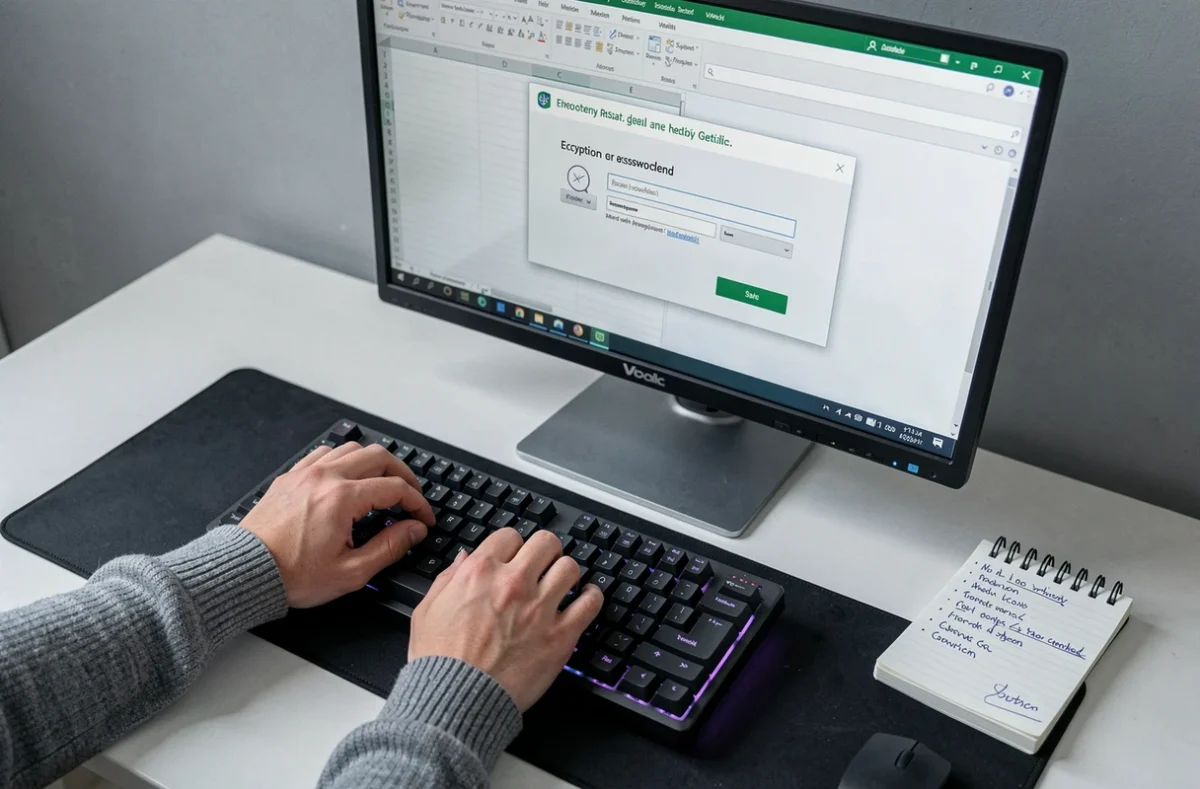
Le chiffrement est la seule protection adaptée quand un classeur contient des données sensibles et qu’il doit être envoyé par mail ou stocké sur un espace partagé. Voici comment procéder dans l’application de bureau.
- Ouvrir le fichier dans Excel (version bureau, pas la version Web), puis aller dans Fichier > Informations > Protéger le classeur > Chiffrer avec un mot de passe.
- Saisir un mot de passe, le confirmer, puis enregistrer le fichier. À la prochaine ouverture, Excel demandera ce mot de passe avant d’afficher quoi que ce soit.
- Conserver le mot de passe dans un gestionnaire dédié. La perte du mot de passe d’ouverture est généralement irrécupérable : Microsoft ne propose pas de mécanisme de réinitialisation pour les classeurs chiffrés.
Un point à retenir : Excel pour le Web ne permet pas d’ajouter ni de modifier le mot de passe de chiffrement. Même si le fichier est stocké sur OneDrive ou SharePoint, cette opération exige l’application de bureau.
Mot de passe de modification et lecture seule recommandée
L’option disponible dans Enregistrer sous > Outils > Options générales permet de définir un mot de passe de modification. Quiconque ouvre le fichier sans ce mot de passe accède au contenu en lecture seule.
En revanche, cette protection a une limite concrète : le destinataire peut consulter toutes les feuilles, voir les formules, copier les données et enregistrer une copie sous un autre nom. Un mot de passe de modification ne protège pas les données elles-mêmes, il protège uniquement le fichier original contre les modifications directes.
Mode protégé Excel et blocage de fichiers : deux mécanismes automatiques distincts
Le mode protégé est déclenché automatiquement par Excel quand un fichier provient d’un emplacement jugé à risque : téléchargement Internet, pièce jointe Outlook, ou emplacement réseau non approuvé. Ce n’est pas un réglage que l’utilisateur applique volontairement.
Concrètement, Excel ouvre le fichier en lecture seule avec une barre jaune ou rouge en haut de la fenêtre. Cliquer sur « Activer la modification » désactive le mode protégé pour cette session.
Paramètres de blocage des fichiers dans le Centre de gestion de la confidentialité
Un second mécanisme intervient pour les formats anciens comme le XLS (Excel 97-2003). Les paramètres de blocage des fichiers, accessibles via Fichier > Options > Centre de gestion de la confidentialité > Paramètres du Centre de gestion de la confidentialité > Paramètres de blocage des fichiers, contrôlent quels formats peuvent être ouverts et enregistrés.
Pour autoriser l’enregistrement d’un fichier XLS bloqué, il faut cocher les cases « Ouvrir » et « Enregistrer » pour les formats concernés, puis sélectionner le comportement d’ouverture souhaité. Les formats XLS déclenchent souvent un faux positif de fichier endommagé dans les versions récentes d’Office, ce qui empêche toute sauvegarde sans cette manipulation.
- Accéder à Fichier > Options > Centre de gestion de la confidentialité, puis cliquer sur Paramètres du Centre de gestion de la confidentialité.
- Sélectionner Paramètres de blocage des fichiers et ajuster les cases pour les classeurs Excel 97-2003 et les classeurs Excel 2007 et versions ultérieures.
- Pour les environnements où les fichiers proviennent systématiquement d’une source fiable, ajouter le dossier concerné dans Emplacements approuvés pour éviter le mode protégé automatique.
Protection de feuille et structure du classeur : usage et limites en contexte partagé
Les commandes Révision > Protéger la feuille et Révision > Protéger le classeur servent à verrouiller des cellules spécifiques ou empêcher l’ajout et la suppression de feuilles. Elles sont utiles pour éviter les erreurs de saisie dans un fichier partagé en interne.
La protection de feuille ne rend pas les données illisibles. Elle ne convient donc pas pour sécuriser un envoi par mail ou un stockage sur un espace partagé accessible à des tiers. Un utilisateur déterminé peut contourner cette protection avec des outils tiers, ou simplement copier les valeurs visibles.
Pour un fichier destiné à circuler hors de l’organisation, combiner la protection de feuille (pour limiter les modifications accidentelles) avec le chiffrement à l’ouverture (pour empêcher l’accès non autorisé) couvre les deux risques. La protection de structure seule reste un outil de confort, pas de sécurité.
Le choix de la bonne option dépend du scénario. Un classeur partagé en interne avec des formules fragiles nécessite une protection de feuille. Un fichier envoyé à un prestataire externe avec des données confidentielles exige un chiffrement complet. Confondre ces niveaux de protection est l’erreur la plus fréquente dans la gestion des fichiers Excel sensibles.